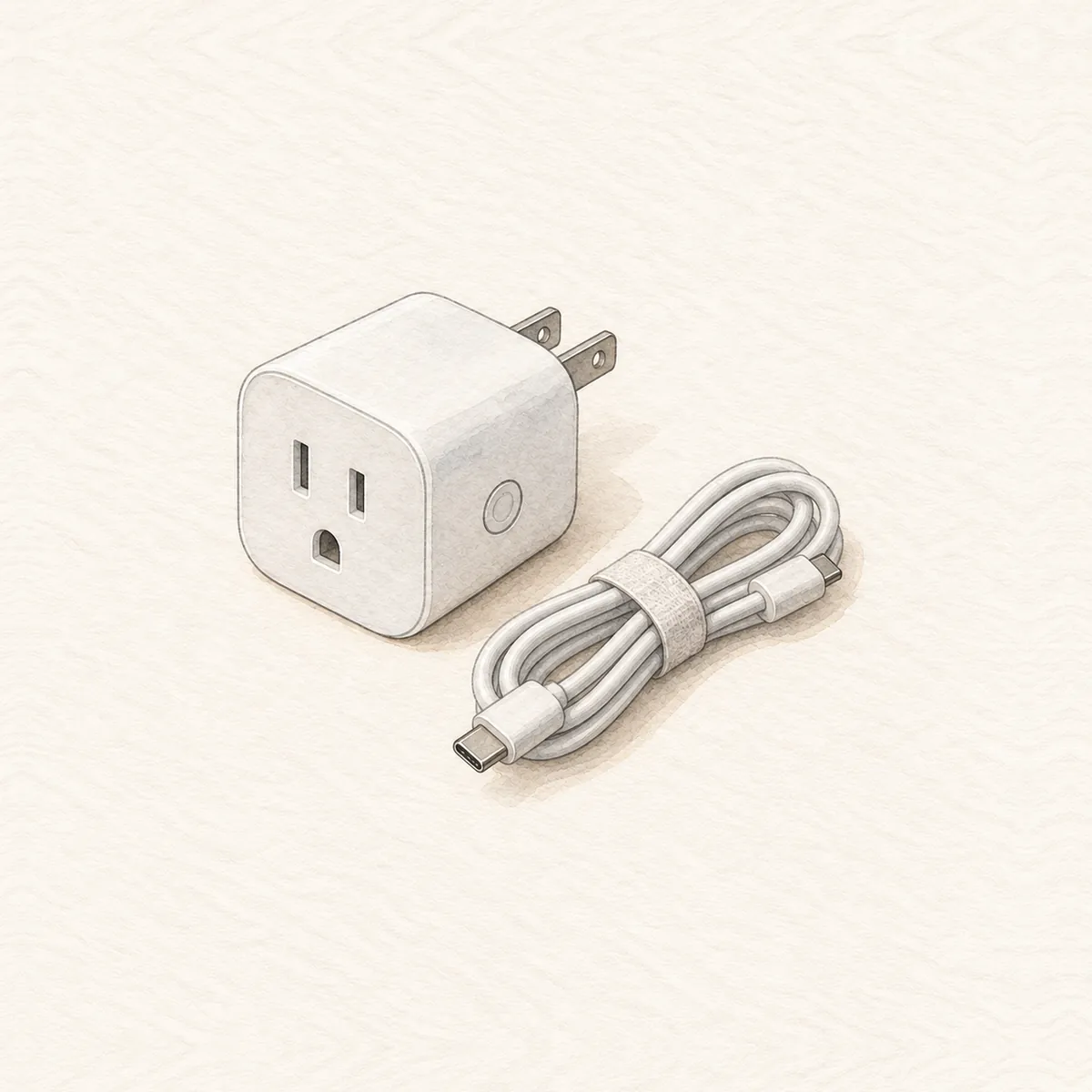
- 育成ライトを毎日同じ時刻に入切:リーベックス PT80DW。取扱説明書で LED 照明 250W 以下。Wi-Fi もアプリも使いません。
- スマホで入切したい小さな LED ライト:Tapo P110M。ガイドの負荷の例は「デスクライト:最大0.5A(LED)」(100V で約50W)です。それを超える育成ライトは PT80DW で入切します。
- ライトの電気代を数字で見たい:SwitchBot プラグミニで消費電力量を記録します。
導入
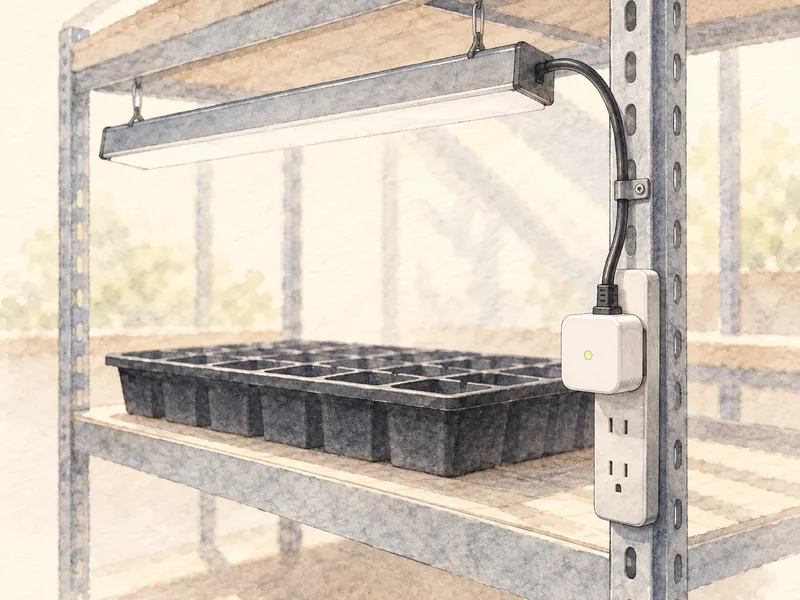
ライトの入切を自動にすれば、毎日の手間と消し忘れが減り、電気代も数字で見えるようになります。買う物はライトの数・スマホで操作したいか・電気代まで見たいかで決まり、多くの人は1つか2つで足ります。ファンは自動の入切につながず、普通のコンセントで回し続けるのが基本です。
差し込むだけで動く器具だけ
それを超える育成ライトは PT80DW
扇風機・ファン付きの照明器具はつながない
ACの4口を1口ずつ入切
1口に約50W まで(当サイトの目安)。5700 EVO(最大110W)・PANEL Y 65W は PT80DW で
ファンはつながない
つないだライトの消費電力量を記録
ヒーターなど電熱器はつながない
本体に最大68日分・アプリに最大2年分の記録、CSV で書き出せる
迷ったら、育成ライト1台に PT80DW を1つ。Wi-Fi もアプリも使わず、本体のボタンで毎日・曜日ごとに1分単位の時刻を決められます(リーベックスの製品の頁)。スマホで操作したい・電気代も見たい人は、3つの道具の比べる表で選びます。

つなぐ前に、無人で動かしてよい機器か・停電から戻った時の動き方を、その機器の取扱説明書で確かめます。スマートプラグには、通信が切れても安全が保たれる、連続して動かせる器具だけをつなぎます(Tapo P110M のかんたん設定ガイド)。ライト本体に冷却ファンが付いているかは、ライトの取扱説明書か本体で確かめます(同じガイドがファン付きの照明器具の接続を禁止)。
なぜ「スマート化(自動化)」が必要なのか?
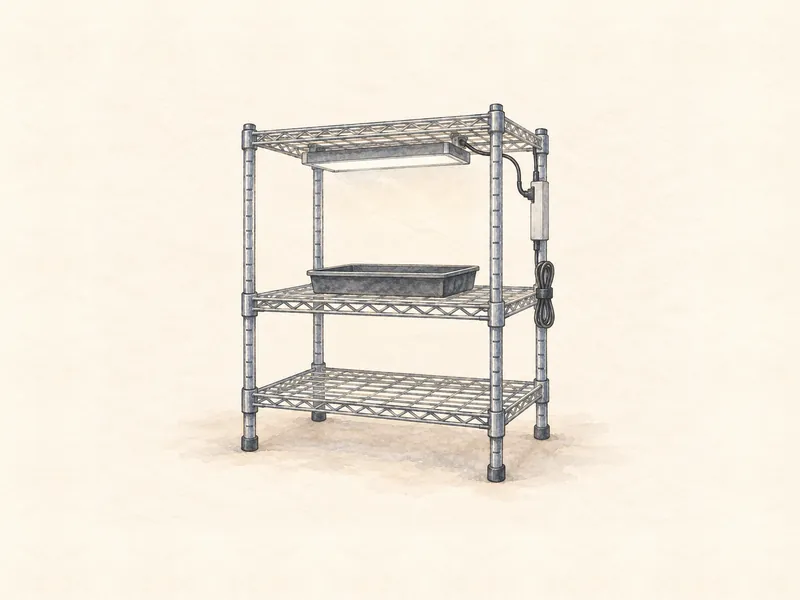
自動にすると良いことは2つあります。
1. 点灯の時刻を毎日そろえる
自動なら毎日同じ時刻に点いて消えるので、点灯時間を変えた時に新しい葉の変化と比べやすくなります。
2. 電気代を数字で見る
プラグミニで消費電力量(kWh)を記録すれば、単価を掛けて、ライトを増やした後の電気代を試算できます(計算の表)。
道具を選ぶ:タイマー・1口のプラグ・スマート電源タップ
同じ1日の光の量なら、PPFDが低いほど長く
- ファンはつながないTapo のガイドは扇風機等の接続を禁止。ファンは普通のコンセントで回すか、時刻で切るならタイマーへ。
- 毎日同じ時刻消し忘れと時刻のずれを防ぎ、点灯時間を変えた時に比べやすくする。
- 電気代を見る電力を測るプラグにライトをつなぎ、消費電力量から増設前の費用を試算する。
3つの道具を比べる
Wi-Fi・アプリは使わない
停電中も内蔵の充電池で時計と設定を保つ
LED照明 250W・扇風機など 400W 以下
スイッチやリモコンで入れ直す器具は使えない
電力を記録し、契約の料金を設定すると毎月の電気料金の目安が出る
最大負荷 1500W(15A)。負荷の例は「デスクライト:最大0.5A(LED)」
扇風機・ファン付きの照明器具はつながない
アプリでスケジュールとタイマー
電力の記録は機能の一覧に無い
合計 1500W(15A)・Wi-Fi は 2.4GHz だけ
LED 照明の負荷の例は国内のガイドに無い(1口に約50W を超えるライトは PT80DW で)
ファンはつながない(AC・USB の口とも)
育成ライトとファンの時刻には PT80DW。上限は表のとおり(取扱説明書。LED照明の例は LED イルミネーション・LED 蛍光灯)で、メーカーは用途にサーキュレーターや換気扇を挙げます(製品の頁)。使う前に、器具を点けたままプラグを抜き、差し直して動くかを確かめます(動かない器具は使えません)。商品は冒頭にあります。
スマホで入切し、電気代の目安も見たいなら P110M。電力を記録し、契約の料金を設定すると毎月の電気料金の目安が出ます(製品の頁)。ただし国内のかんたん設定ガイドは、「対応可能な負荷の一例」に「デスクライト:最大0.5A(LED)」と書いています。0.5A(100V で約50W)を超える育成ライトは、取扱説明書で LED 照明 250W 以下の PT80DW を使います。1個入りと2個入りがあるので、入数は販売ページで確かめます。

スマート電源タップ(Tapo P300)で確かめること
1. ACアダプタの幅
大きなACアダプタは隣の口をふさぐことがあります。口の間隔は公式に書かれていないので、製品の写真で口の並びを見て、使うアダプタが隣の口をふさがないか確かめます。
2. USB の口にファンをつながない
USB の3口はまとめて入切され、最大20W の給電に対応します(製品の頁)。Tapo の国内向けのかんたん設定ガイド(P110M・P105)は、扇風機等の無人で動くと危ない器具をつながないよう警告しています(P110M のかんたん設定ガイド)。P300 には国内向けのガイドが無いので、USB で回すファンも P300 にはつながず、普通のコンセント(USB の充電器)で回し続けるか、時刻で切るならタイマー(PT80DW)を使います。
3. ACの4口は1口ずつ入切できる
ACの4口は1口ずつ入切でき、スケジュールとタイマーの機能もあります(製品の頁)。例えば棚の段ごとにライトを分けてつなぎ、口ごとに入切します。口ごとに別の時刻を組みたい時は、アプリの画面で設定できるかを確かめてから組みましょう。合計は 1500W(15A)まで、Wi-Fi は 2.4GHz だけです(製品の頁)。LED 照明の負荷の例は国内向けのガイドに無いので、1口に約50W(P110M のガイドの例の 0.5A)を超える育成ライトは PT80DW で入切します。

 ポチップ
電気代を記録する:SwitchBot プラグミニ
プラグミニは消費電力量を記録し、書き出せます(SwitchBot の製品の頁)。
プラグミニは壁のコンセントに挿し、測りたいライトを直接つなぎます。プラグミニにもスケジュールと遅延実行があるので、そのライトの入切はプラグミニでできます(製品の頁)。1500W(15A)まで。電気ストーブ・電熱器はつながない、と取扱説明書の「危険源の接続禁止」にあります。
電気代を見積もる
ライトやサーキュレーターを増やす前に、電気代を見積もります。式はどの器具も同じで、消費電力(W)は本体か取扱説明書の表示で確かめます。
家族に電気代を説明する
家族に電気代を心配された時も、「このライト1台で月およそ300円(8時間の例)」と数字で説明できます。電気代を記録するなら SwitchBot プラグミニの2個入り(つないだライトの消費電力量を1個ずつ記録・1個 1500W まで)。

設定の極意:「DLI」から時間を逆算する
1日に受ける光の総量「DLI(Daily Light Integral)」は、葉の位置の PPFD と点灯時間から計算でき、時間を変えた時の光の量を比べられます。
点灯時間の考え方
- 計算のしかた: PPFD が一定なら、DLI = PPFD × 点灯時間(時間)× 0.0036。Purdue 大学の普及資料の式(24時間の平均の PAR × 0.0864)と同じ値になります。
- 同じ量にそろえるなら: PPFD が低い位置ほど長く点けます。例えば PPFD 400 で10時間(DLI 約14.4)と同じ量を PPFD 300 で当てるには、約13.3時間です(計算の例です)。
時間を変える時は、距離はそのままで少しだけ変え、変えた日を記録しましょう。新しい葉の色と形を見て、続けるか戻すかを決めます。葉の傷みが急に出たら、すぐ元の時間に戻します。
温湿度管理とまとめ
SwitchBot 温湿度計で「環境」をログに残す
温度と湿度は「点(今の数値)」ではなく「線(推移)」で見ることが重要です。
- 「夜間に何度まで下がっているか」
- 「ライトを点けている間に湿度が下がりすぎていないか」
温湿度計Pro は、本体に最大68日分、アプリに最大2年分の記録を残し、グラフで見て CSV で書き出せます。加湿器を設定の値で自動に入切したり、外れた時にアプリへ通知したりするには、ハブが要ります(製品の頁)。

まとめ
アガベのスマート化は、以下の3ステップで進めます。
- 道具を決める: 育成ライトの入切はタイマーの「PT80DW」を第一に。スマホで操作したい小さな LED ライトは「P110M」、3〜4台をまとめるなら電源タップの「P300」。ファンはつながずに回し続けるか、時刻で切るなら PT80DW。
- コスト管理: 「プラグミニ」で消費電力量を記録し、電気代を試算してから増設する。
- 時間管理: 決めた点灯時間をタイマーかアプリに登録し、毎日同じ時刻に点けて消す。
決めた時刻で自動にすれば、毎日の入切の手間と消し忘れが減ります。どの機器から始めるかは、最初の表で選べます。
選び方と確認日:紹介する機器は2026年10月に選び直しました。値は各メーカーの製品の頁・取扱説明書・かんたん設定ガイドで2026年10月28日に確認しています。